
پست گذاشتن در وردپرس کار راحتی است. اگر به عنوان نیروی محتوا در شرکتی استخدام شدهاید و این وظیفه به شما محول شده است، بدانید که بهراحتی از پس این کار برمیآیید.
در این مقاله نحوه درج پست در وردپرس و نکات مهمی را که هنگام انتشار مطلب باید بدانید یاد میگیرید. برای شروع به معرفی دو ویرایشگر وردپرس و کلیات پست گذاشتن میپردازیم و بعد میرویم سراغ مواردی که باید در هر ویرایشگری انجام دهید.
آموزش پست گذاشتن با ویرایشگر وردپرس گوتنبرگ
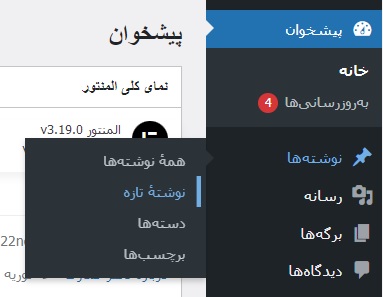
در گوتنبرگ برای شروع، از منوی سمت راست “نوشته ها” و سپس روی عبارت «نوشته تازه » کلیک کنید.
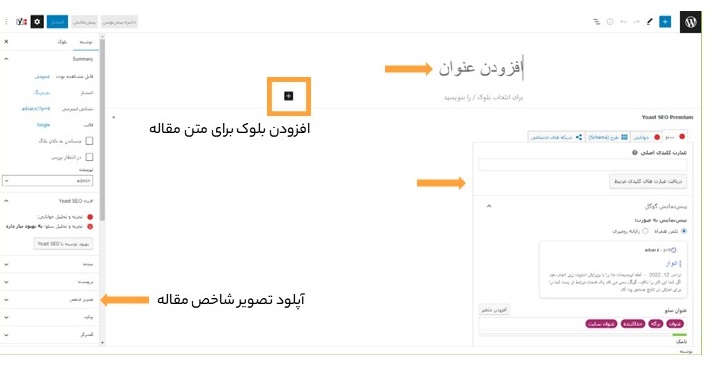
با کلیک روی آیکون + منویی از بلوکهای مختلف برایتان باز میشود. از بین این بلوکها، پاراگراف را برای متن میتوانید انتخاب کنید. فقط دقت کنید که اگر متن را از word کپی پیست کنید، خود این بلوکها بهصورت پیشفرض اعمال میشوند و فقط برای قراردادن تصاویر باید بلوک جدید ایجاد کنید.
نکات تکمیلی برای درج پست در وردپرس
اگر بهعنوان یک کارشناس تولید محتوا فعالیت میکنید، بهتر است که برای انتشار مقالهای استاندارد، نکات زیر را هم به کار ببرید.
تنظیمات تیترها (Headings) در وردپرس
تیتربندی مقاله، اهمیت زیادی برای ما دارد. چراکه هم به خوانایی کمک میکند و هم روی سئوی سایت تاثیرگذار است.
اگر مقاله را در Word مینویسید، مانند تصویر زیر، از منو میتوانید H2، H3 و … مقاله را تعیین کنید. بعد از اتمام کار کافیست مقاله را کپی کرده و در ویرایشگر وردپرس Paste کنید.
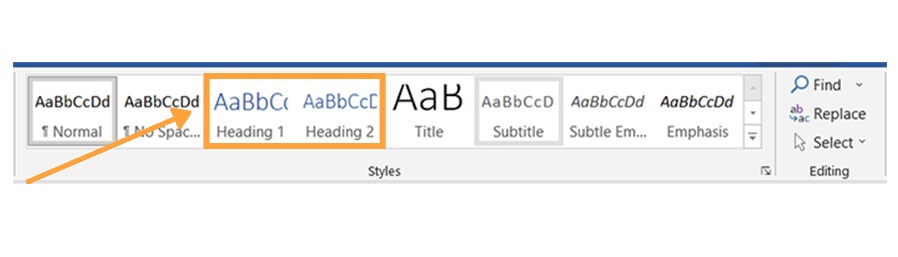
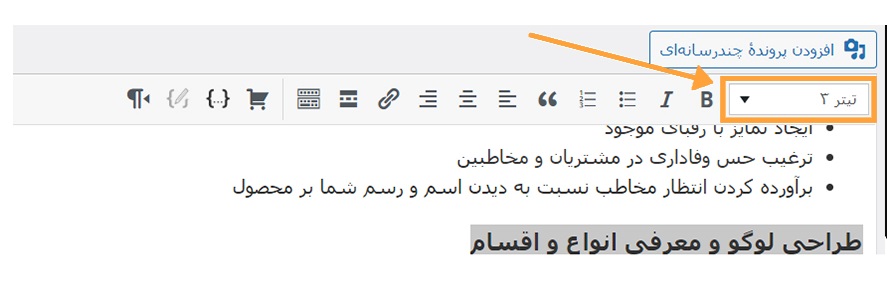
اگر مقاله را در وردپرس مینویسید، یا به هر دلیلی تیترها (Headings) اعمال نشدهاند، مانند تصویر زیر، تیتر را سلکت و از منو هدینگ را اعمال کنید. تیتر 2، سرنویس 2 یا سرتیتر 2، همان H2 هستند و باقی سرتیترها نیز به همین ترتیب است.
افزودن پیوند یا لینک دادن در وردپرس چگونه است؟
لینکسازی داخلی و خارجی نیز، از دیگر نکات مهم سئو هستند. توجه داشته باشید که هر لینک از دو بخشِ «انکرتکست» و «آدرس مقصد» تشکیل شده است.
انکرتکست همان متنی است که برای کلیک شدن انتخاب میکنید و آدرس مقصد،صفحهای است که بعد از کلیک، کاربر به آن منتقل میشود.
موقع پست گذاشتن در وردپرس، برای لینک دادن متن مدنظر (انکرتکست) را انتخاب و بعد روی آیکونی که به شکل زنجیر است کلید کنید.
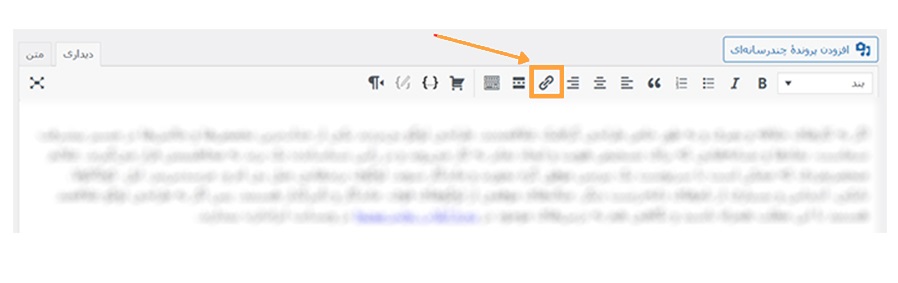
حال آدرس (URL) را داخل کادر Paste کنید.
دقت کنید که با کلیک روی آیکون چرخدنده، میتوانید مشخص کنید که بعد از کلیک کاربر به تب جدید منتقل شود یا نه.

اضافه کردن تگ و دستهبندی در وردپرس
دستهبندی و تگ (برچسب) به مرتبشدن مطالب وبلاگ و بهبود تجربه کاربری کمک زیادی میکنند؛ پس اگر مدیر وبلاگ هستید، حتماً دقت زیادی روی دستهبندی مطالب و برچسبگذاری آنها داشته باشید.
بهازای هر تگ یا دسته که اضافه میکنید، یک صفحه در وبسایت شما ایجاد میشود. بالا رفتن تعداد این صفحات که محتوای خاصی هم ندارند و بعضاً حتی شاید فقط به یک مقاله مربوط باشند، باعث سردرگمی موتور جستجو و کاربران شده و به افت سئو منجر میشود.
در نتیجه، موضوعات کلی را داخل دستهبندی بگذارید (مثلاً برای یک وبسایت دیجیتال مارکتینگ این دستهها را میتوانیم داشته باشیم: آموزش سئو، آموزش بازاریابی محتوا، آموزش بازاریابی شبکههای اجتماعی و آموزش گوگل ادز) و وقتی چند مقاله با موضوعات همسو دارید، یک تگ به آنها بدهید (مثلاً اگر 10 مقاله درباره الگوریتمهای گوگل دارید، به همۀ آنها تگ «آشنایی با الگوریتمهای گوگل» را اضافه کنید).
جهت تعیین دستهبندی، به ستون سمت چپ ویرایشگر وردپرس رفته و مطابق تصویر زیر، موارد مدنظرتان را تیک بزنید.
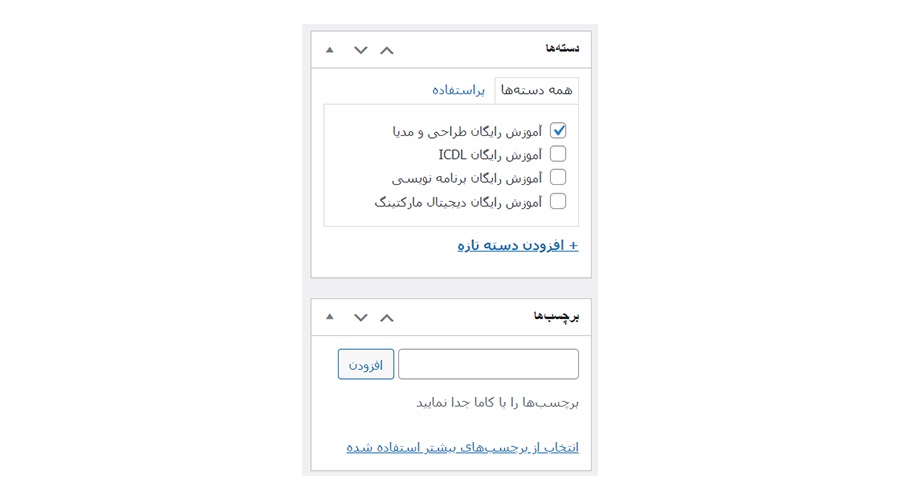
برای برچسب زدن هم کافیست داخل کادر بخشی از عنوان برچسب را تایپ کنید، اگر از قبل موجود باشد، نمایش داده شده و با کلیک روی آن اعمال میشود.
اگر هم قصد افزودن برچسب را دارید، حتماً به نکاتی که گفتیم دقت کنید.
افزودن URL هنگام پست گذاشتن در وردپرس
درست زیر عنوان، مانند چیزی که در تصویر زیر میبینید، روی دکمۀ ویرایش کلیک کنید و آدرس مقاله را بنویسید.
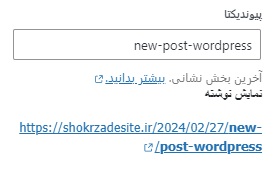
در نوشتن آدرس یا URL مقاله، حتماً به این موارد دقت کنید:
- آدرس به انگلیسی نوشته شود
- از Space یا فاصله استفاده نکنید و بین کلمات – بگذارید
- آدرس مرتبط با موضوع مقاله و کوتاه باشد
اضافه کردن عکس به مطلب در وردپرس
تصاویر موجود در همین مقاله را تا به اینجای کار دیدید؟
ما با کلیک روی دکمۀ «+ » و سپس انتخاب « تصویر » این کار را انجام دادهایم.
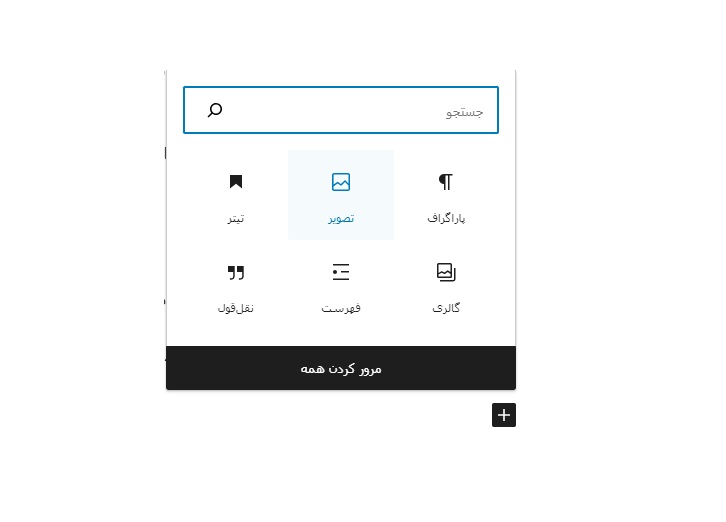
سپس میتوانید عکس خود را از طریق ذخیره سازی در سایت خود بارگذاری کنید و یا با از طریق لینک عکس که از سایت دیگری برداشته شده تصویر را الصاق کنید.
یادتان باشد که نکات زیر را هنگام آپلود عکس مقاله رعایت کنید:
- حجم و ابعاد تصویر بیش از حد بزرگ نباشد (ترجیحا ً زیر 100 کیلوبایت حجم)
- برای تصویر حتماً تگ Alt (متن جایگزین) بگذارید
- برای تصویر Description (توضیح مختصر) بنویسید
- برای تغییر سایز از فتوشاپ استفاده کنید
آپلود عکس شاخص هنگام انتشار مطلب در وردپرس
قبل از هر چیزی بهتر است بدانید که عکس شاخص کجاها به نمایش درمیآید. معمولاً داخل وبلاگ، تمام مطالب به یک عکس شاخص کنار هم قرار میگیرند. غیر از این، وقتی لینک مطلب را داخل شبکههای اجتماعی (لینکدین، تلگرام و توییتر) بارگذاری میکنید، تصویر شاخص، به همراه توضیحاتی به نمایش درمیآید.
برای همین، اینکه عکس مناسب، باکیفیت و مرتبطی انتخاب کنید، بسیار اهمیت دارد.
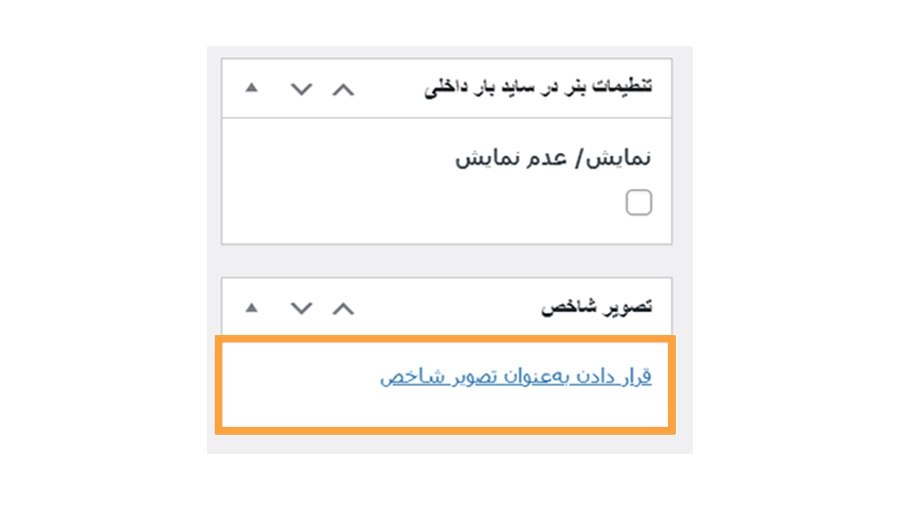
برای اضافه کردن عکس شاخص به مقاله، کافیست از ستون سمت چپ، روی لینک «قرار دادن به عنوان تصویر شاخص» کلیک کنید و بعد عکس را در کتابخانه بارگذاری کنید.
در نهایت پس از کلیک روی دکمه « انتشار » مطلب شما منتشر خواهد شد.
